728x90
반응형
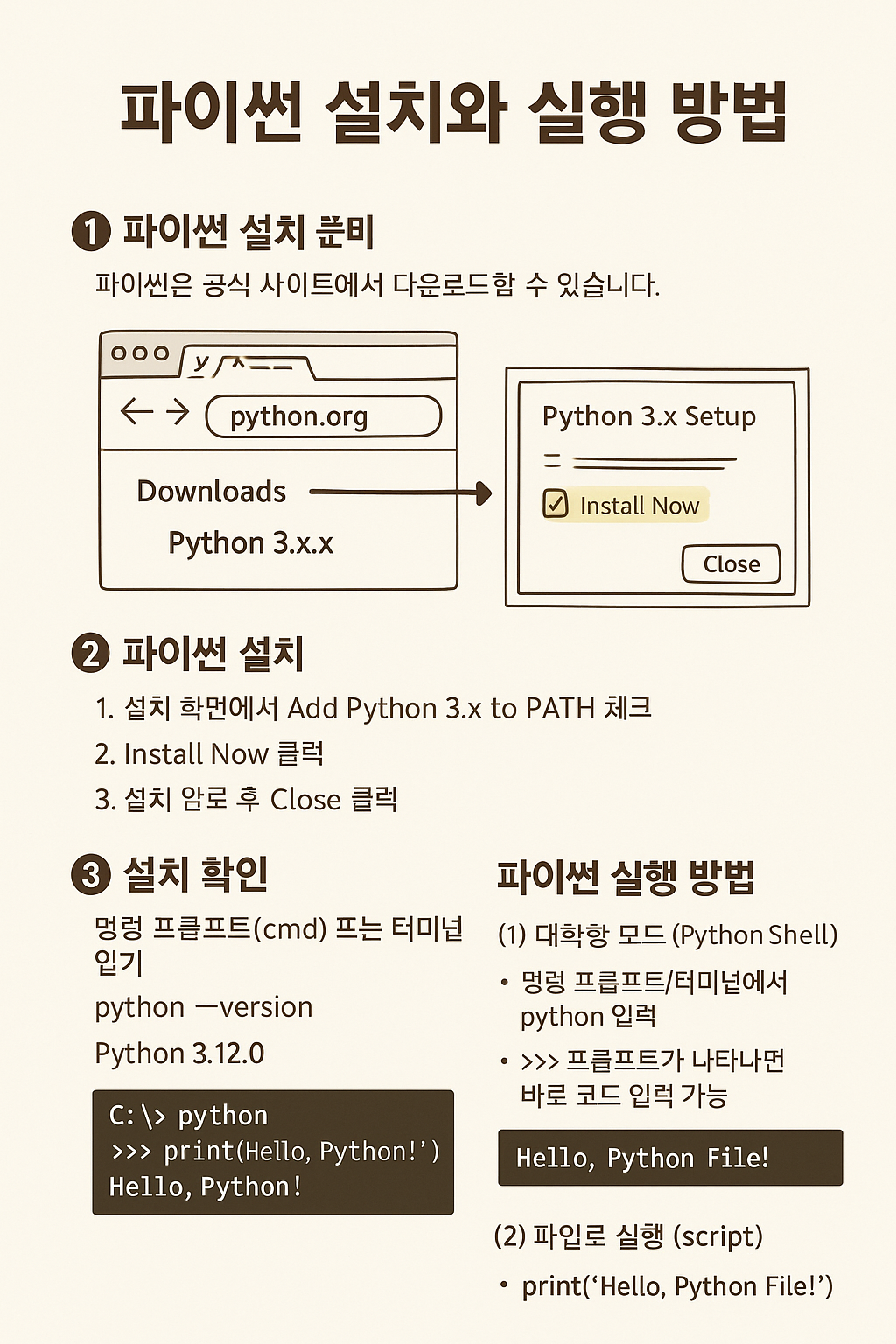
1️⃣ 파이썬 설치 준비
파이썬은 공식 사이트에서 다운로드할 수 있습니다.
단계:
- 웹 브라우저를 열고 https://www.python.org 접속
- 상단 메뉴에서 Downloads → Python 3.x.x 클릭
(x.x는 최신 버전 번호) - 설치 파일 다운로드 완료
그림 상상:
┌─────────────────────────┐
│        python.org       │
│  ┌───────────────┐      │
│  │  Downloads    │ → Python 3.x.x  │
│  └───────────────┘      │
└─────────────────────────┘
2️⃣ 파이썬 설치
다운로드한 설치 파일을 실행합니다.
단계:
- 설치 화면에서 Add Python 3.x to PATH 체크 ✅
- Install Now 클릭
- 설치 완료 후 Close 클릭
그림 상상:
┌─────────────────────────┐
│  Python 3.x Setup       │
│  [✓] Add Python to PATH │
│  [Install Now]          │
└─────────────────────────┘
3️⃣ 설치 확인
설치가 제대로 되었는지 확인하려면 명령 프롬프트(Windows)나 터미널(Mac/Linux)을 사용합니다.
단계:
- 명령 프롬프트(cmd) 또는 터미널 열기
- 다음 명령어 입력:
python --version
- 설치된 파이썬 버전 확인 (예: Python 3.12.0)
그림 상상:
C:\> python --version
Python 3.12.0
4️⃣ 파이썬 실행 방법
(1) 대화형 모드 (Python Shell)
- 명령 프롬프트/터미널에서 python 입력
- >>> 프롬프트가 나타나면 바로 코드 입력 가능
>>> print("Hello, Python!")
Hello, Python!
그림 상상:
C:\> python
>>> print("Hello, Python!")
Hello, Python!
>>>
(2) 파일로 실행 (script)
- 메모장/VS Code로 hello.py 파일 생성
print("Hello, Python File!")
- 명령 프롬프트/터미널에서 실행:
python hello.py
- 결과 출력:
Hello, Python File!
그림 상상:
hello.py
┌─────────────┐
│ print("Hello, Python File!") │
└─────────────┘

C:\> python hello.py
Hello, Python File!
728x90
반응형
'파이썬 공부' 카테고리의 다른 글
| 리스트와 튜플 : 오토마우스 만들기 (0) | 2025.08.20 |
|---|---|
| 아두이노와 파이썬으로 오토마우스 만들기: 기초부터 완성까지 (1) | 2025.08.20 |
| 문자열 다루기 (문자열 연산, 슬라이싱) (0) | 2025.08.20 |
| 파이썬 기본 문법 (변수, 자료형) (0) | 2025.08.20 |
| 아두이노 + 파이썬 오토마우스 학습 로드맵 (50단계) (0) | 2025.08.20 |
댓글